Personalizar cores, estilo e logo do QR Code
Mude pontos, cantos e cores do QR Code e coloque sua logo no centro. Disponível no plano Pro.
2 min de leituraAtualizado em 28 set 2026
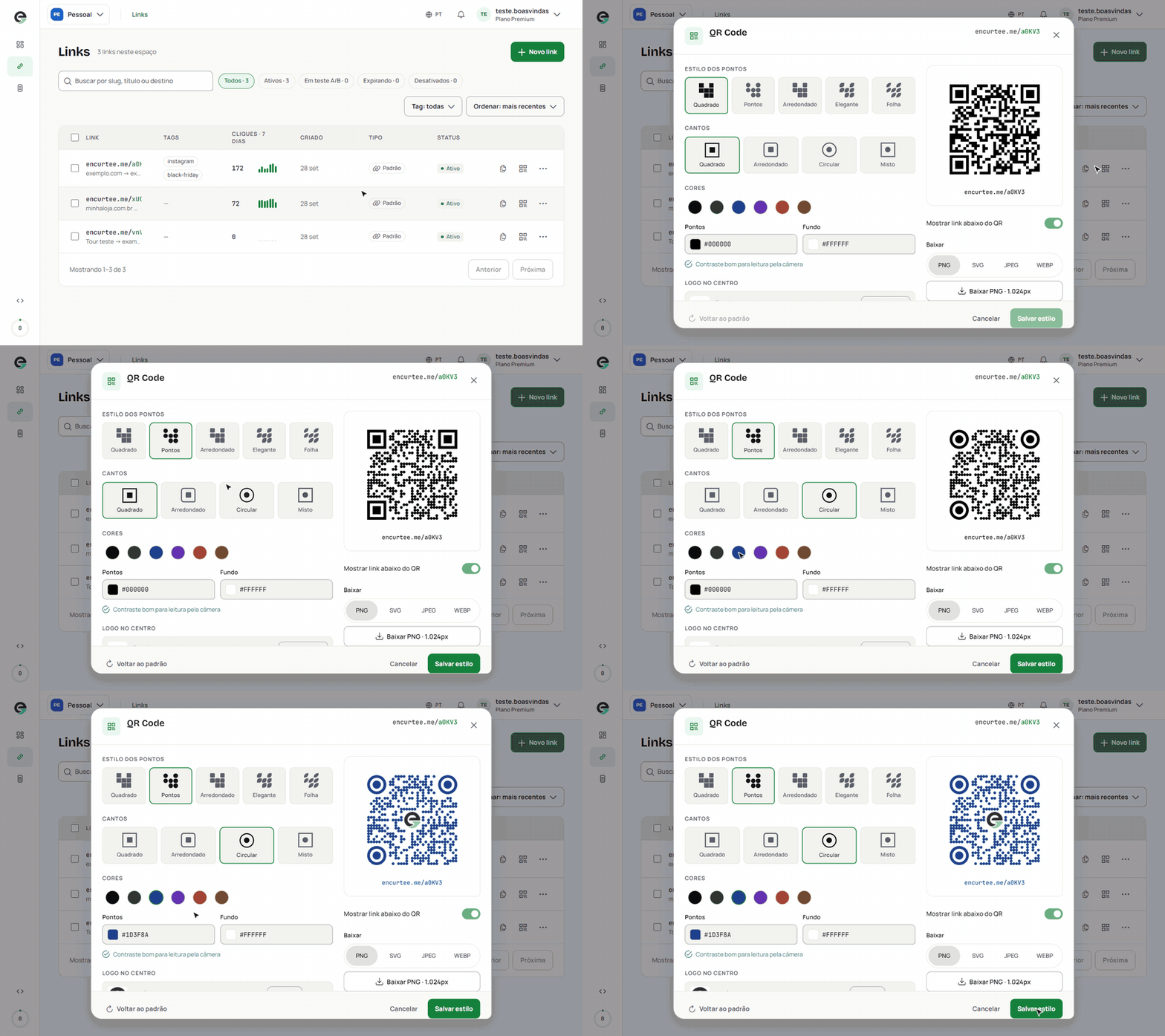
Abra a janela do QR Code
Na lista de Links, clique no ícone de QR Code da linha do link. Também dá para abrir pela aba QR Code da página do link, em Personalizar.
A personalização é do plano Pro. Nos outros planos, a janela mostra um cadeado no topo e você pode baixar o QR no estilo padrão. Compare em Planos.
Escolha o estilo dos pontos e dos cantos
- Estilo dos pontos: Quadrado, Pontos, Arredondado, Elegante ou Folha.
- Cantos: o desenho dos três quadrados dos cantos. Quadrado, Arredondado, Circular ou Misto.
A prévia à direita muda na hora.
Ajuste as cores
Em Cores, clique numa das cores prontas (Preto, Verde marca, Azul, Roxo, Vermelho ou Marrom) para pintar os pontos.
Para usar a cor exata da sua marca, digite o código hexadecimal, como #1D3F8A, nos campos Pontos e Fundo.
Abaixo dos campos, um aviso confere se a câmera vai conseguir ler:
- Contraste bom para leitura pela câmera: pode seguir.
- Contraste baixo: a câmera pode não ler este QR: escureça os pontos ou clareie o fundo.
Coloque sua logo
Em Logo no centro, clique em Enviar logo e escolha uma imagem PNG, SVG, JPEG ou WebP de até 1 MB. Para mudar, use Trocar. Para tirar, clique no × ao lado.
Salve o estilo
Clique em Salvar estilo. A partir daí, o link usa esse QR em todo lugar: na janela do QR Code, na aba QR Code da página do link e nos downloads.
Para desfazer tudo, clique em Voltar ao padrão e salve de novo. Cancelar fecha a janela sem salvar.
Continue lendo
- Anterior Gerar o QR Code de um linkQR Code
- Você está aqui Personalizar cores, estilo e logo do QR CodeQR Code
- Próximo Baixar o QR CodeQR Code
Não achou o que procurava?
Mande um e-mail contando o que aconteceu. Se puder, inclua o link curto e um print da tela.