Ver o analytics de um link
Cliques por dia, visitantes únicos, horário de pico e total de um link curto, no período do seu plano.
3 min de leituraAtualizado em 28 set 2026
Abra a página do link
No menu lateral, clique em Links e depois no link curto que você quer ver. Também dá para abrir pelo menu de três pontos da linha, em Ver detalhes, ou por Ver analytics, logo depois de criar um link.
A página tem três abas: Analytics, Teste A/B e QR Code. Este guia cobre a primeira.
Nos planos pagos, na primeira visita aparece um tour curto da tela. Clique em Fazer o tour para seguir ou em Agora não para pular. O botão de interrogação no topo da página refaz o tour quando você quiser.
Escolha o período
No topo da página, escolha 7 dias, 30 dias ou 90 dias. Todos os números da aba seguem essa escolha, menos o total desde a criação.
- plano Grátis: sem analytics. A aba mostra números de exemplo atrás do aviso Analytics nos planos pagos.
- plano Padrão: 7 dias.
- plano Pro: 7, 30 e 90 dias. A página abre em 30 dias.
Em links de um time, vale o plano do dono do time quando ele for maior que o seu. Compare os planos em Planos.
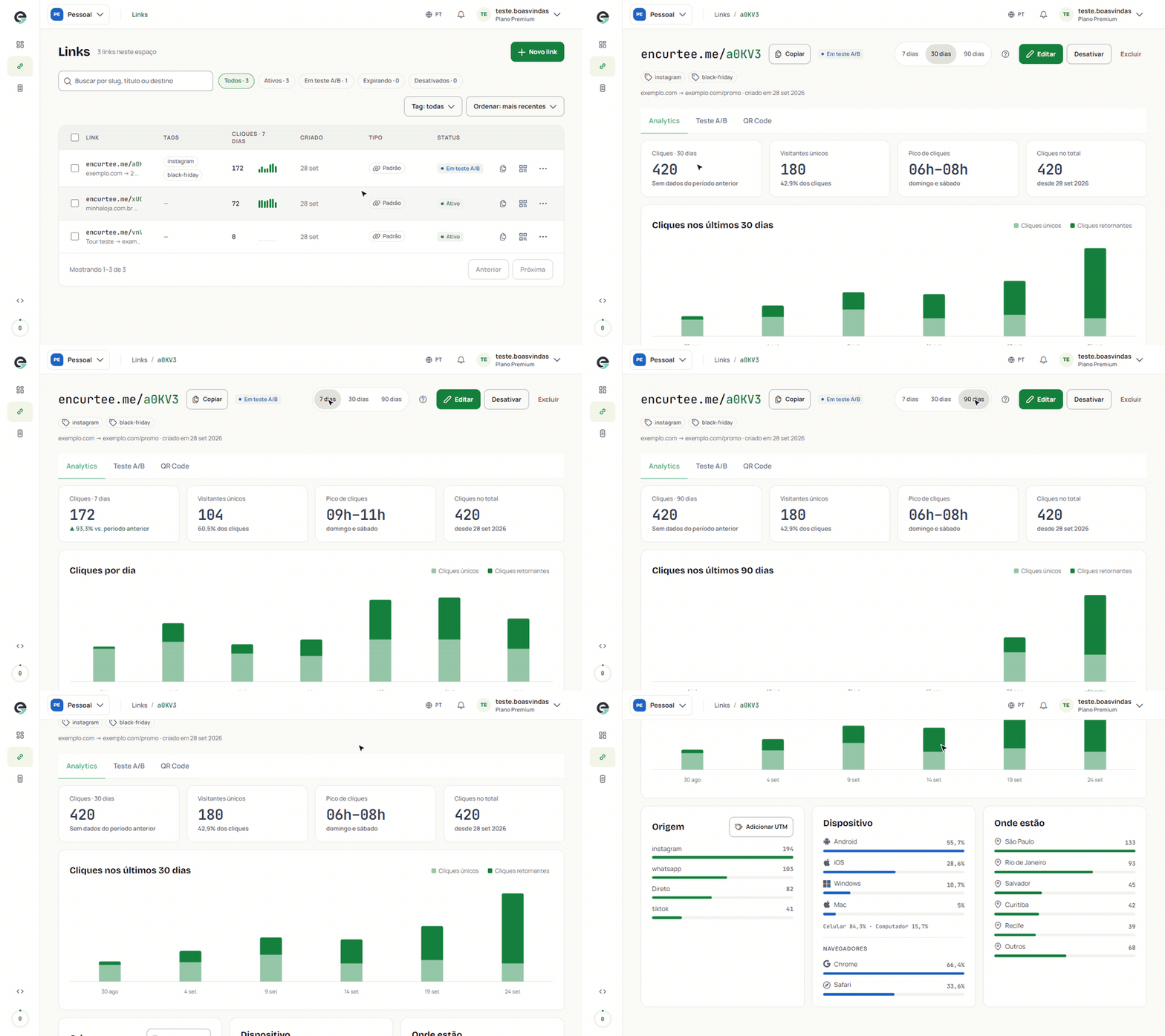
O resumo do link
Quatro cartões no topo:
- Cliques · 7 dias (o nome acompanha o período): cliques no período e a variação sobre o período anterior do mesmo tamanho.
- Visitantes únicos: pessoas diferentes que clicaram no período. Cada conexão de internet (IP) conta uma vez. Abaixo, quanto elas representam dos cliques, como "72,4% dos cliques".
- Pico de cliques: a faixa de 2 horas com mais cliques, como "18h–20h", e os dois dias da semana mais fortes. O horário segue o fuso do seu navegador.
- Cliques no total: todos os cliques desde a criação do link. Não muda com o período.
Cliques dia a dia
O gráfico mostra os cliques ao longo do período:
- 7 dias: uma barra por dia (Cliques por dia).
- 30 dias: 6 barras de 5 dias cada.
- 90 dias: 6 barras de 15 dias cada.
Cada barra separa Cliques únicos, o primeiro clique de cada pessoa no período, de Cliques retornantes, quem voltou a clicar. Clique na legenda para esconder uma das partes. Passe o mouse (ou toque) numa barra para ver as datas.
Origem, dispositivo e cidades
Abaixo do gráfico ficam os cartões Origem, Dispositivo e Onde estão. O que cada um conta está em De onde vêm os cliques.
Na lista de links
Nos planos pagos, a coluna da lista vira Cliques · 7 dias, com um pequeno gráfico dos últimos 7 dias. Passe o mouse no número para ver os cliques de cada dia e o total. No plano Grátis, a coluna Cliques mostra o total.
Continue lendo
- Anterior Ler a Visão geralAnalytics
- Você está aqui Ver o analytics de um linkAnalytics
- Próximo De onde vêm os cliquesAnalytics
Não achou o que procurava?
Mande um e-mail contando o que aconteceu. Se puder, inclua o link curto e um print da tela.