Configurações, publicação e rastreamento
Tire a página do ar, agende, proteja com senha, ative o aviso +18, ajuste o SEO e use UTM e pixels na sua página de bio.
4 min de leituraAtualizado em 28 set 2026
Onde ficam
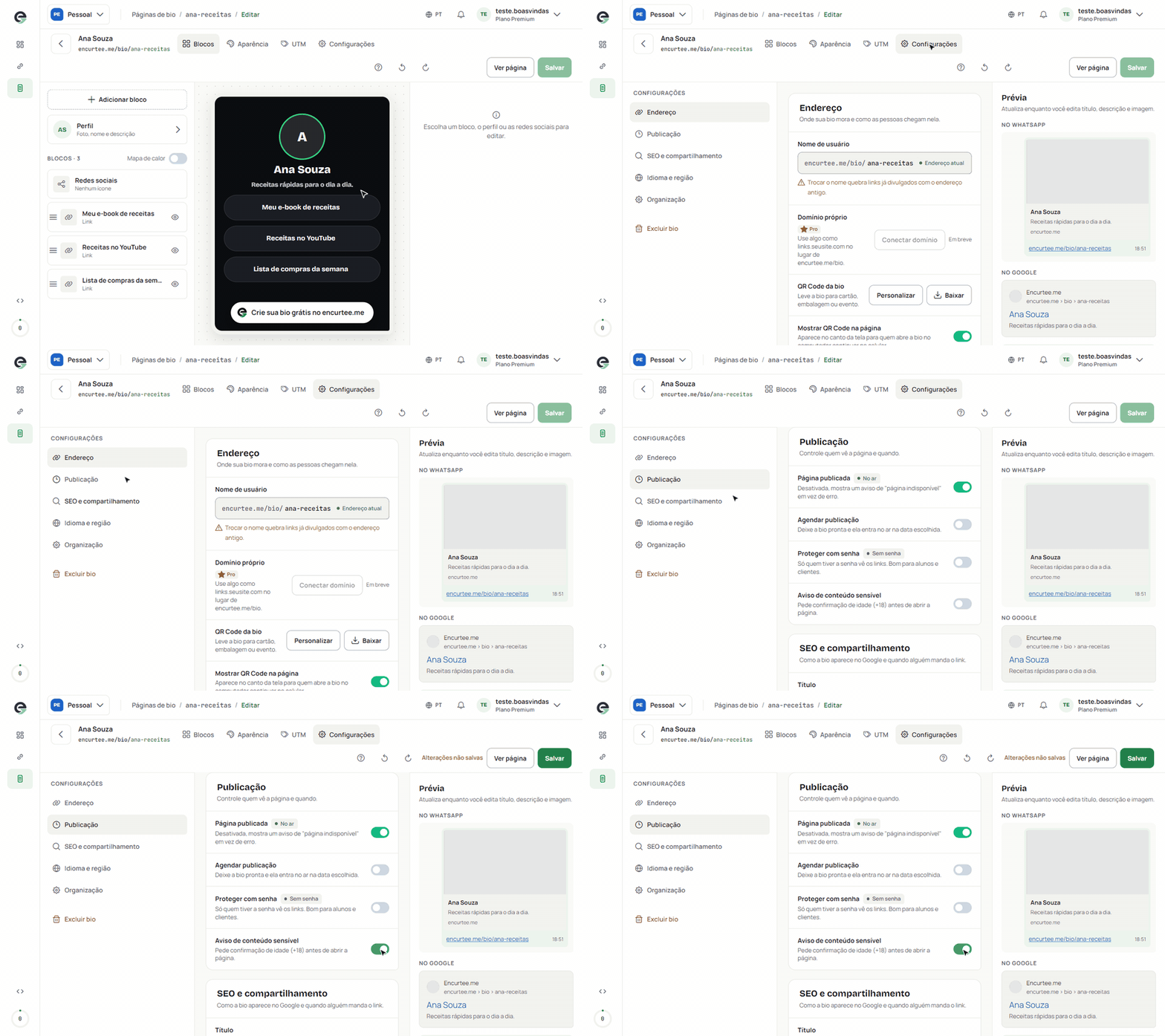
No editor, a aba Configurações reúne Endereço, Publicação, SEO e compartilhamento, Idioma e região, Organização e Excluir bio. Ela libera depois do primeiro Salvar da página.
As mudanças vão ao ar quando você clica em Salvar. A senha e o estilo do QR Code são exceções: eles são salvos no próprio botão.
Tirar a página do ar
Em Publicação, desligue Página publicada. O selo muda de No ar para Fora do ar e quem abrir o endereço vê "Página indisponível", em vez de uma página de erro. Na lista de Páginas de bio, o menu de mais ações do card tem o mesmo atalho: Desativar página.
Agendar a publicação
Ligue Agendar publicação e escolha a data em Entra no ar em, no fuso horário da página. Até lá, o selo mostra "Agendada para" com a data e os visitantes veem "Página indisponível". Disponível no plano Pro.
Proteger com senha
Ligue Proteger com senha, digite a Nova senha (de 4 a 64 caracteres) e clique em Salvar senha. A senha vale na hora.
Quem abrir a página vê "Página protegida" e precisa digitar a senha para ver os links. Você, como dono, pode usar "Entrar sem senha (você é o dono)". Para mudar, clique em Trocar senha; para tirar, desligue a opção. Disponível no plano Pro.
Aviso de conteúdo sensível
Ligue Aviso de conteúdo sensível para pedir confirmação de idade antes de abrir a página. O visitante vê "Conteúdo para maiores de 18 anos" e escolhe entre "Tenho 18 anos ou mais" e "Sair". A pergunta aparece uma vez por visita. Disponível em todos os planos.
QR Code da página
Em Endereço:
- QR Code da bio: clique em Baixar para levar a bio para cartão, embalagem ou evento. A partir do plano Padrão. Mudar cores e colocar sua logo, em Personalizar, é do plano Pro.
- Mostrar QR Code na página: quem abre a bio no computador vê um cartão "Ver no celular" para continuar no celular. A partir do plano Padrão, ligado de início.
SEO e compartilhamento
- Título (até 60 caracteres) e Descrição (até 160): como a página aparece no Google e na aba do navegador. Vazios, usam o nome e a descrição do perfil.
- Imagem de compartilhamento: a imagem que aparece quando alguém manda o link. Sem imagem própria, usa a foto do perfil. Clique em Enviar imagem (1200 × 630) ou em Gerar a partir do tema. A partir do plano Padrão.
- Favicon: o ícone da aba do navegador. Sem favicon próprio, usa a foto do perfil. A partir do plano Padrão.
- Esconder dos buscadores: tira a página do Google, mas ela continua abrindo para quem tiver o link.
A Prévia ao lado mostra como fica No WhatsApp e No Google. Depois de trocar a imagem, o WhatsApp pode levar algumas horas para atualizar.
Idioma e região
- Idioma da página: Português, English ou Español. Muda o rodapé, os avisos e o banner de cookies. Seus blocos continuam como você escreveu.
- Fuso horário: usado nos agendamentos.
Organização e exclusão
- Duplicar bio: cria uma cópia com os mesmos blocos e aparência, ainda não publicada. A cópia conta no limite de páginas do seu plano.
- Exportar links: clique em Exportar CSV para baixar todos os blocos e destinos.
- Excluir bio: a página sai do ar e deixa de aparecer na sua lista. Para recuperar, fale com o suporte.
UTM e pixels
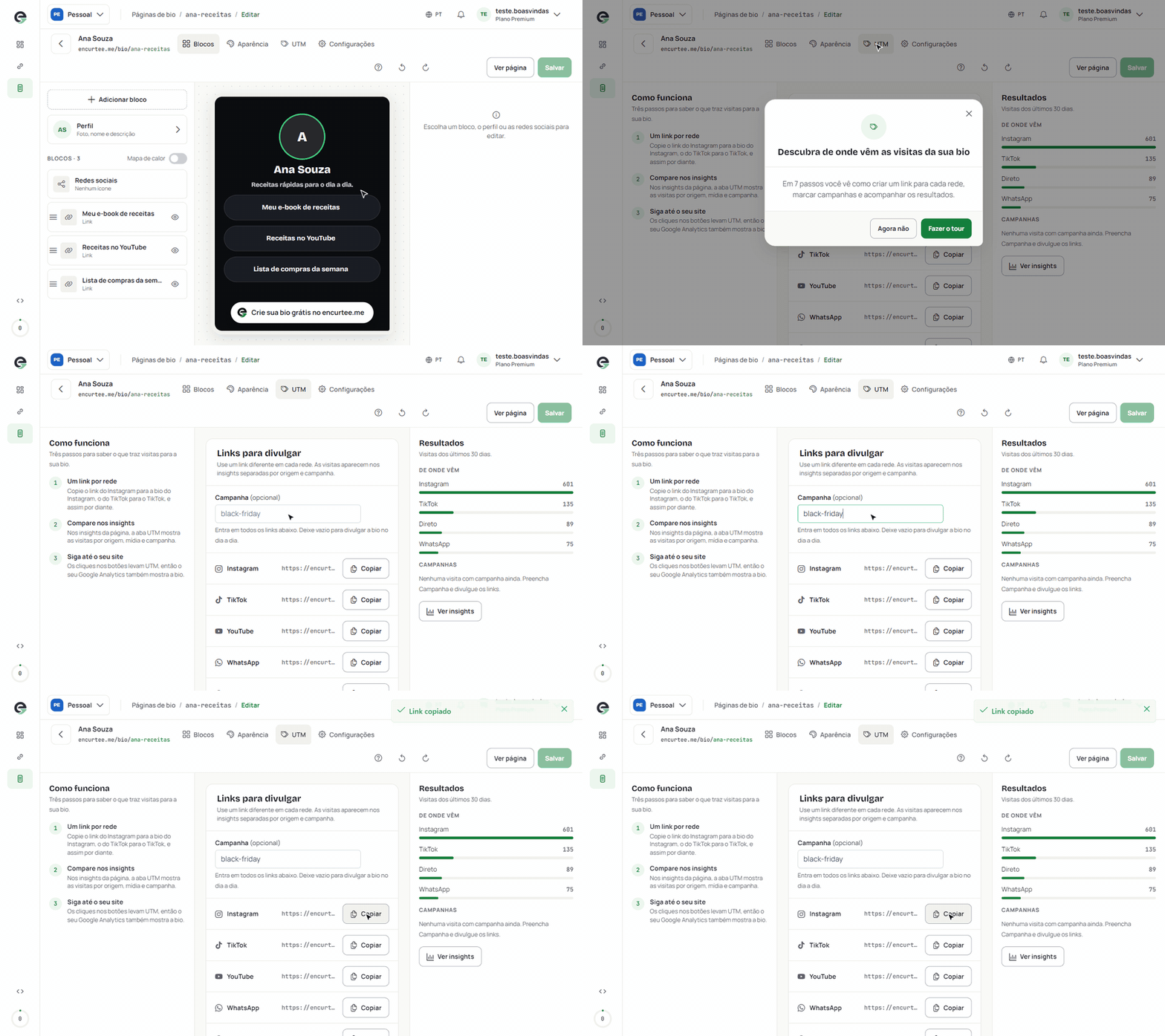
A aba UTM do editor fica disponível a partir do plano Padrão. Ela tem três partes:
- Links para divulgar: um link da bio para cada rede (Instagram, TikTok, YouTube, WhatsApp, Facebook, X, e-mail e QR code). Se quiser, preencha Campanha, como "black-friday". Clique em Copiar ao lado de cada rede e use esse link no lugar do normal. Para a versão impressa, use Baixar QR.
- UTM nos cliques: com Marcar os cliques com UTM ligado, quem clica num botão da bio chega no seu site com parâmetros UTM, e o seu Google Analytics mostra a bio como origem. Campos vazios usam o padrão encurtee_bio / bio.
- Pixels e análise: cole o ID do Meta Pixel, Google Analytics (começa com G-), Google Tag Manager (começa com GTM-) ou TikTok Pixel.
As visitas por esses links aparecem na coluna Resultados e na aba UTM do analytics da página.
Continue lendo
- Anterior Analytics da página de bioPáginas de bio
- Você está aqui Configurações, publicação e rastreamentoPáginas de bio
- Próximo Criar um teste A/BTeste A/B
Não achou o que procurava?
Mande um e-mail contando o que aconteceu. Se puder, inclua o link curto e um print da tela.