Blocos, links e redes sociais
Os formatos de bloco da página de bio, como editar, organizar e agendar cada um, e como adicionar suas redes sociais.
4 min de leituraAtualizado em 28 set 2026
Os formatos de bloco
Cada bloco é um botão ou uma vitrine da sua página de bio. Todo bloco conta cliques e entra no mapa de calor, sem configurar nada.
- Link: botão simples com título. Todos os planos.
- Link com miniatura: uma imagem pequena ao lado do título. Todos os planos.
- Destaque: imagem grande, etiqueta e selo. No plano Grátis, um bloco em destaque por vez. A partir do plano Padrão, quantos quiser.
- Grade: vários links em duas colunas. A partir do plano Padrão.
- Carrossel: cards que deslizam para o lado. A partir do plano Padrão.
Formatos que o seu plano não tem aparecem com a etiqueta Pro e abrem a comparação de planos.
Adicione um bloco
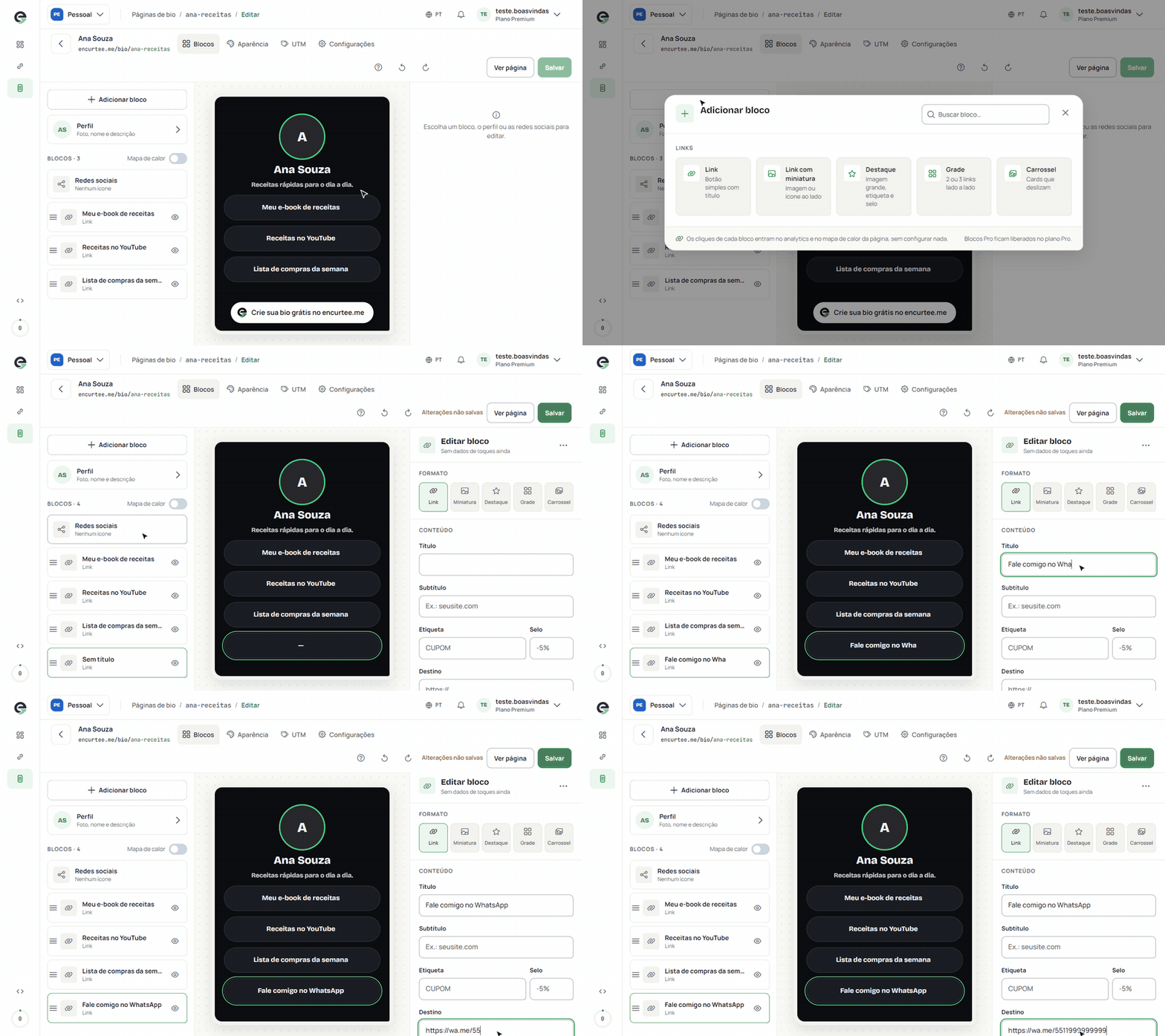
Na aba Blocos, clique em Adicionar bloco e escolha o formato. O bloco entra no fim da lista e o painel da direita abre para você preencher.
Preencha o conteúdo
Em Conteúdo:
- Título: o texto do botão. Obrigatório.
- Subtítulo: uma linha menor, como o nome do site.
- Etiqueta e Selo: textos curtos de destaque, como "CUPOM" e "-5%".
- Destino: o endereço que abre no clique. Obrigatório.
Nos formatos Miniatura e Destaque, o campo Imagem tem duas opções: Imagem do link, que busca a imagem de prévia do site de destino, e Enviar imagem, para usar uma sua. As duas são dos planos pagos. A miniatura usa imagem quadrada; o destaque, imagem 16:9.
Grade e carrossel
Em vez de um destino só, esses formatos têm itens. Cada item tem Título, Destino e Imagem (4:3), e conta toques separado no mapa de calor.
- Clique em Adicionar item para incluir outro, até 10 por bloco.
- Use as setas para mudar a ordem e a lixeira para remover.
- O campo Nome do bloco (aparece nos relatórios) identifica o bloco no analytics.
Se você trocar um Link para Grade ou Carrossel, o link atual vira o primeiro item.
Formato, estilo e animação
- Formato: troque o formato do bloco a qualquer momento.
- Estilo do bloco: desligue Usar estilo do tema para escolher o Fundo e o Texto só deste bloco.
- Animação: Nenhuma, Pulsar, Brilho ou Balançar. As três animações são do plano Pro.
Organize a página
- Mudar a ordem: arraste o bloco na lista, ou selecione e use Alt + ↑ / ↓.
- Esconder sem apagar: clique no ícone de olho da linha. O bloco some da página, mas continua no editor.
- Duplicar ou excluir: abra o bloco e clique em Mais ações do bloco (os três pontos). Escolha Duplicar ou Excluir bloco.
- Voltar atrás: use Desfazer e Refazer na barra do editor, ou Ctrl+Z e Ctrl+Shift+Z.
Tudo isso só vai ao ar quando você clicar em Salvar.
Agende um bloco
Em Quando mostrar, ligue Agendar e escolha quando o bloco Começa e Termina. Ele aparece e some sozinho nas datas escolhidas. Na lista, a linha mostra "Agendado" com a data ou "Agendamento encerrado". Disponível no plano Pro.
Redes sociais
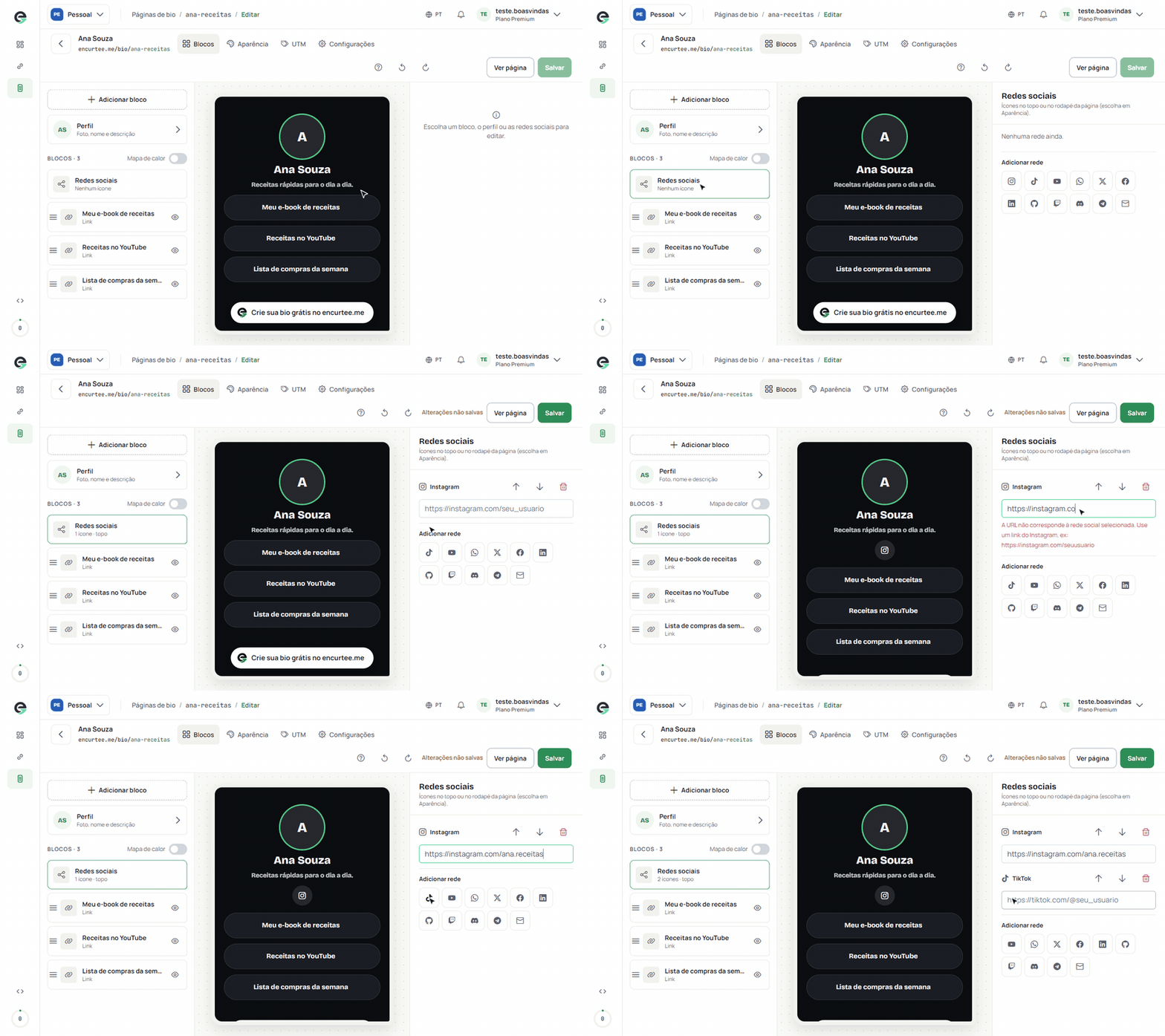
Clique em Redes sociais, a primeira linha da lista de blocos. Em Adicionar rede, clique no ícone da rede e cole o endereço. Dá para usar Instagram, TikTok, YouTube, WhatsApp, X (Twitter), Facebook, LinkedIn, GitHub, Twitch, Discord, Telegram e e-mail.
Se o endereço não combinar com a rede, aparece "Endereço inválido para esta rede." Use as setas para mudar a ordem e a lixeira para remover. O estilo dos ícones e a posição (topo ou rodapé) ficam na aba Aparência.
Limite de links
O número de links por página depende do plano. No limite, o salvamento avisa "Você chegou ao limite de links por página do seu plano." Veja os limites em planos.
Continue lendo
- Anterior Criar e publicar sua página de bioPáginas de bio
- Você está aqui Blocos, links e redes sociaisPáginas de bio
- Próximo Temas, cores e imagensPáginas de bio
Não achou o que procurava?
Mande um e-mail contando o que aconteceu. Se puder, inclua o link curto e um print da tela.