Ler o mapa de calor da sua bio
Veja quais blocos recebem mais toques, do azul ao laranja, e use isso para decidir a ordem da página.
3 min de leituraAtualizado em 28 set 2026
O que o mapa de calor mostra
O mapa de calor mostra a parte dos toques que cada bloco e cada ícone de rede social recebeu, somando todos os toques da página. A cor vai do azul (poucos toques) ao laranja (muitos), com a legenda "frio → quente":
- abaixo de 5% dos toques: azul;
- de 5% a 15% e de 15% a 40%: tons intermediários;
- a partir de 40%: laranja.
A cor sempre vem com o número ao lado, em porcentagem.
O mapa de calor é dos planos pagos. No plano Padrão, ele cobre os últimos 7 dias. No plano Pro, você escolhe 7 dias, 30 dias ou 12 meses na página de analytics. No plano Grátis, você vê uma prévia com dados de exemplo.
No editor
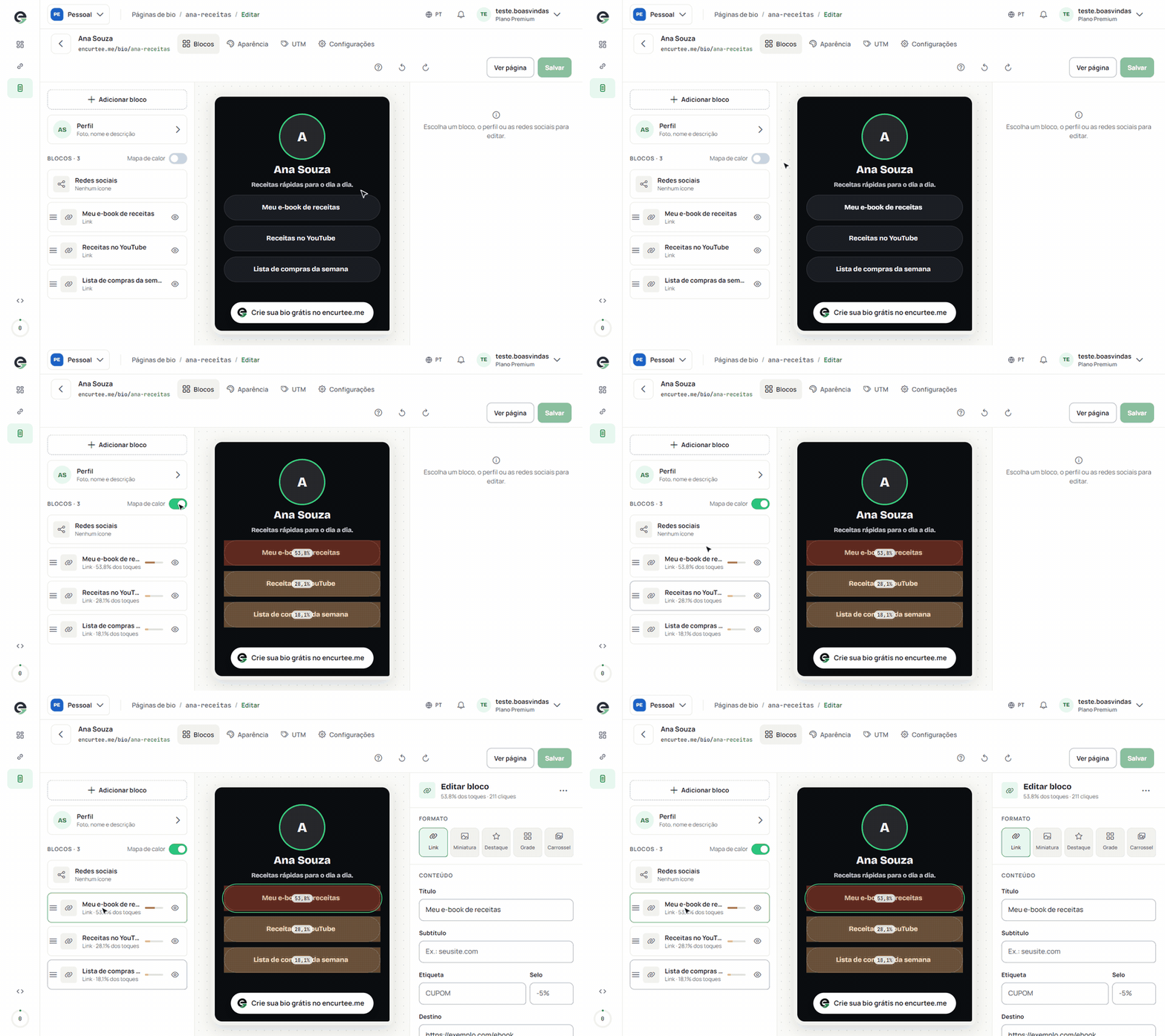
Na aba Blocos, ligue Mapa de calor, acima da lista de blocos. Cada linha passa a mostrar quanto recebeu, como "32% dos toques", com uma barra na cor da escala. Ao abrir um bloco, o topo do painel mostra a fatia e o número de cliques.
No editor, os números cobrem os últimos 30 dias no plano Pro e os últimos 7 dias no plano Padrão. Se a página ainda não recebeu toques, aparece "Ainda não há toques nos últimos 30 dias."
Na página de analytics
Em Páginas de bio, clique no nome da página para abrir o analytics. Na aba Analytics:
- O cartão Mapa de calor mostra a página num celular, com a fatia de cada bloco e de cada rede. Desligue Mostrar para ver a página sem os números.
- A tabela Cliques por botão ordena os botões por cliques, com a posição de cada um na página e a Fatia dos toques. Abaixo, uma linha diz quanto foi para os ícones das redes sociais.
Toque a toque
A aba Mapa de calor, ao lado de Analytics, mostra cada toque real como um ponto, na posição exata em que aconteceu, inclusive fora dos botões. Use o botão no canto de cima para mostrar ou esconder o mapa sobre a página.
Use os números para decidir
- Coloque no topo o que mais recebe toques. Na tabela Cliques por botão, clique em Reordenar botões para abrir o editor.
- Siga a sugestão. Com pelo menos 20 toques no período, se um botão mais abaixo recebe mais cliques que o de cima, aparece uma Sugestão: para trocar os dois de lugar.
- Compare depois da mudança. Troque a ordem, salve e acompanhe o próximo período para ver se a fatia do botão subiu.
Continue lendo
- Anterior Temas, cores e imagensPáginas de bio
- Você está aqui Ler o mapa de calor da sua bioPáginas de bio
- Próximo Analytics da página de bioPáginas de bio
Não achou o que procurava?
Mande um e-mail contando o que aconteceu. Se puder, inclua o link curto e um print da tela.